웹·메뉴판 업로드 전 이미지 압축 — 용량·화질·CLS 점검
블로그·스마트스토어·메뉴판 PDF에 올리기 전 JPEG 품질, 최대 폭, 브라우저 로컬 압축으로 용량을 줄이는 실무 가이드입니다.

출처·확인일: 2026-10-07. Google PageSpeed Insights는 lab·field 데이터를 구분해 설명합니다(PSI 문서, 2026-10-07 접속). 아래는 Tranfox 이미지 압축과 소셜 리사이저를 업로드 전에 쓰는 순서입니다.
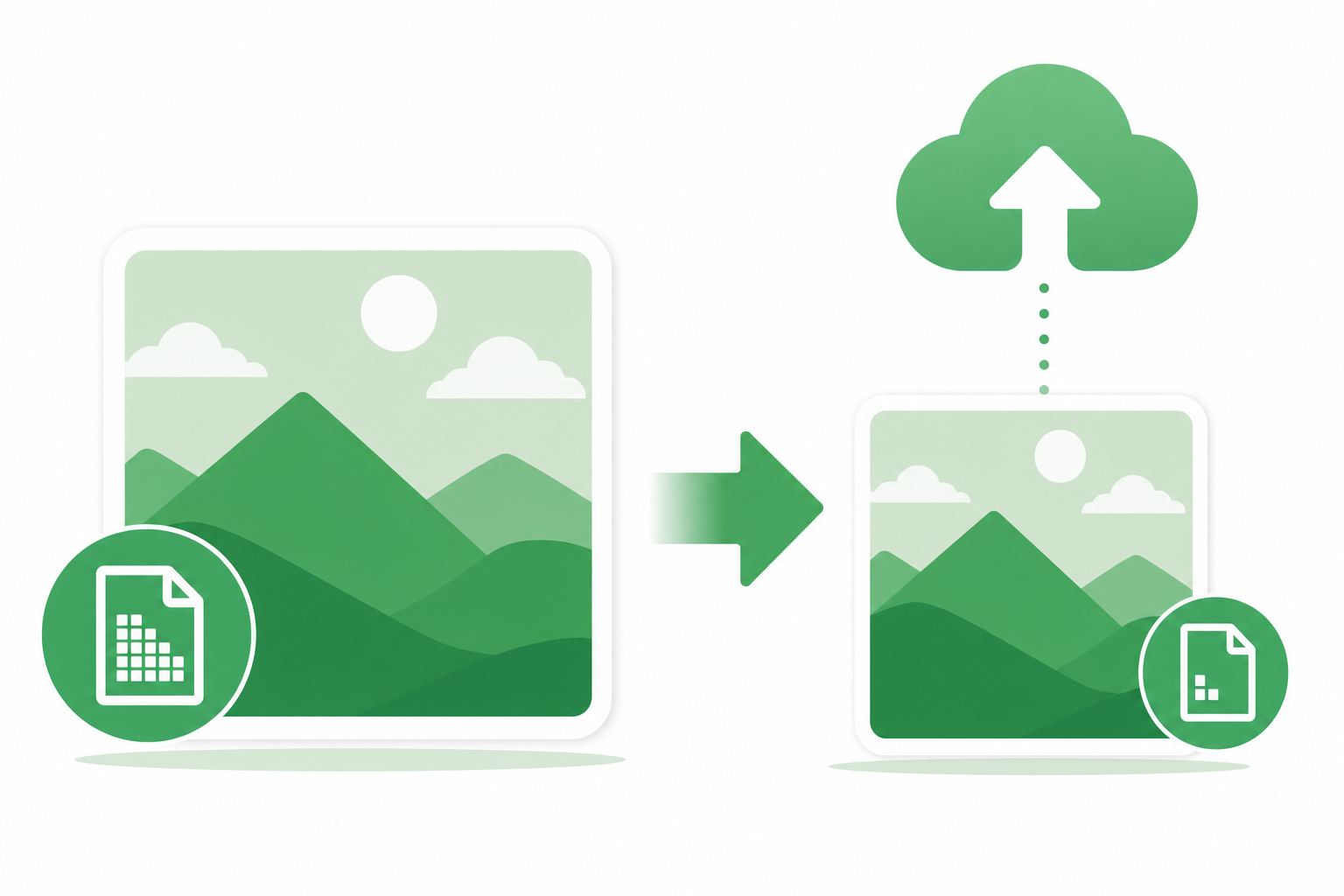
용도별 시작 설정
| 용도 | 최대 폭 참고 | 확인 |
|---|---|---|
| 블로그 본문 | 1200~1600px | 본문 column보다 과도하게 크지 않게 |
| 메뉴 사진 | 1000~1400px | 글자·가격 가독성 유지 |
| 썸네일·카드 | 600~800px | 목록에서 과한 선명도 불필요 |
표가 잘려 보이면 표를 옆으로 밀어 보세요.
압축 루프
- 원본 RAW·PSD는 별도 보관하고 웹용 사본만 압축합니다.
- 품질 80 전후에서 시작해 육안으로 텍스트·음식 텍스처를 확인합니다.
- 같은 파일명으로 덮어쓰지 말고
-web접미사를 둡니다. - 업로드 후 모바일 LTE에서 첫 화면 로딩을 확인합니다.
- 공유 카드가 필요하면 OG 미리보기 검사기로 제목·이미지를 봅니다.
CLS·접근성
HTML에 width·height 또는 CSS aspect-ratio를 지정하면 레이아웃 이동을 줄일 수 있습니다. W3C HTML 접근성 가이드는 대체 텍스트·대비를 강조합니다(WCAG 2.2 Quickref, 2026-10-07 접속). 압축만으로 SEO 순위가 보장되지는 않습니다.
형식별 차이 — 무엇을 고르나
압축률은 "얼마나 줄였나"보다 "무엇을 남겼나"가 중요합니다. 같은 사진이라도 형식에 따라 투명 배경 유지 여부와 재압축 손실이 달라집니다.
| 형식 | 압축 | 투명 배경 | 어울리는 자리 |
|---|---|---|---|
| JPEG | 손실 | 불가 | 사진·음식·매장 사진 |
| PNG | 무손실 | 가능 | 로고·아이콘·글자가 큰 이미지 |
| WebP | 손실·무손실 모두 | 가능 | 사진·썸네일 전반 |
| AVIF | 손실·무손실 | 가능 | 최신 브라우저 대상, 변환 시간이 길다 |
표가 잘려 보이면 표를 옆으로 밀어 보세요.
WebP·AVIF는 현행 주요 브라우저가 지원하지만 구버전 브라우저나 앱 내부 웹뷰에서는 표시되지 않을 수 있습니다. 업로드할 플랫폼이 허용하는 형식을 먼저 확인하고, 사진은 WebP/JPEG, 로고는 PNG·SVG 원본 보관으로 나누면 되돌릴 일이 줄어듭니다.
Core Web Vitals 기준선
용량을 줄이는 목적이 체감 속도라면 판정 기준을 알고 줄여야 합니다. Google이 제시하는 Core Web Vitals 기준은 다음과 같습니다.
| 지표 | 좋음 | 나쁨 | 무엇을 재나 |
|---|---|---|---|
| LCP | 2.5초 이하 | 4.0초 초과 | 화면에서 가장 큰 요소가 그려지는 시점 |
| CLS | 0.1 이하 | 0.25 초과 | 레이아웃이 밀리는 정도 |
| INP | 200ms 이하 | 500ms 초과 | 입력에 화면이 반응하는 시간 |
표가 잘려 보이면 표를 옆으로 밀어 보세요.
Google은 이 값을 페이지 로드의 75백분위로 판정하라고 안내합니다(web.dev LCP 기준, 2026-11-10 접속). 내 노트북에서 한 번 빨랐다는 사실은 통과 근거가 아니고, 모바일 사용자 다수의 값이 기준 안에 들어와야 합니다. LCP에는 TTFB·연결 수립·리다이렉트 시간이 함께 들어가므로 이미지 용량만 줄여도 해결되지 않는 경우가 있습니다.
업로드 전 용량 예산
| 자리 | 실무 상한 예시 | 비고 |
|---|---|---|
| 본문 대표 이미지 | 200KB 전후 | 가로 1,200~1,600px 기준 |
| 목록 썸네일 | 60KB 전후 | 600px면 충분한 경우가 많다 |
| 공유 카드(OG) | 300KB 이하 | 1,200×630 유지 |
표가 잘려 보이면 표를 옆으로 밀어 보세요.
위 수치는 공식 규격이 아니라 실무 상한 예시입니다. 같은 200KB라도 화면에서 차지하는 크기가 크면 LCP 요소가 되므로, 첫 화면에 보이는 사진 1장을 우선 줄이는 편이 효과가 큽니다.
소셜 규격은 소셜 이미지 규격 가이드, 도구 묶음은 이미지·SNS 도구 클러스터를 참고하세요.
참고 출처(2026-10-07 확인): PageSpeed Insights, W3C File API, WCAG 2.2.
업로드 전에 줄일 때 줄어드는 양 (직접 계산)
4000×3000 폰 사진을 웹·메뉴판용 1600×1200으로 줄였을 때, 디코딩된 메모리와 픽셀 수가 어떻게 바뀌는지 계산했습니다(RGBA 4바이트/픽셀 기준).
| 항목 | 계산 결과 | 읽는 법 |
|---|---|---|
| 디코딩 메모리 | 45.8MiB → 7.3MiB | 파일 용량이 아니라 브라우저가 이미지를 펼쳤을 때 쓰는 메모리입니다. |
| 픽셀 수 | 12,000,000 → 1,920,000 (84% 감소) | 가로·세로를 0.4배 줄이면 면적은 0.16배가 됩니다. |
| 10Mbps 업로드 시간(5MB 기준) | 4.0초 vs 1MB 기준 0.8초 | 파일 크기 ÷ 속도의 단순 계산이며 실제 회선 상황에 따라 다릅니다. |
표가 잘려 보이면 표를 옆으로 밀어 보세요.
이미지 태그에 width·height를 반드시 적어 주세요. 크기를 알려 주지 않으면 이미지가 늦게 뜰 때 본문이 밀려 레이아웃 이동이 생깁니다.
자주 묻는 질문
Tranfox 이미지 압축은 서버에 원본을 올리나요?
아닙니다. 브라우저에서 File API로 읽어 변환합니다. 다만 다른 사이트에 업로드할 때는 해당 플랫폼의 저장·CDN 정책을 별도로 확인해야 합니다.
PNG 로고도 압축 도구로 줄일 수 있나요?
도구 설정에 따라 JPEG로 변환되며 투명 배경이 사라질 수 있습니다. 로고·아이콘은 PNG·SVG 원본을 보관하고 사진형 메뉴만 JPEG 압축을 적용하세요.
압축 후에도 페이지가 느리면 무엇을 보나요?
HTML width/height, lazy loading, WebP 제공 여부, LCP 이미지 1장의 크기를 함께 봅니다. PageSpeed는 lab 데이터일 뿐 현장 네트워크와 다를 수 있습니다.
WebP로 바꾸면 페이지가 무조건 빨라지나요?
형식을 바꾸면 같은 화질에서 용량이 줄어드는 경우가 많지만, LCP는 서버 응답·리다이렉트·렌더 차단 리소스의 영향을 함께 받습니다. 형식 변환과 함께 첫 화면 이미지 1장의 크기, width/height 지정, 지연 로딩 여부를 같이 확인해야 합니다.
품질 80은 어디서 나온 기준인가요?
공식 기준이 아니라 비교 출발점입니다. 사진은 80 전후에서 육안 차이가 작은 경우가 많지만, 가격·메뉴명처럼 글자가 들어간 이미지는 85 이상에서 원본과 비교해 확정하는 편이 안전합니다.